


Bài viết dưới đây sẽ hướng dẫn cách thức để kích hoạt chế độ này trên Facebook để bảo vệ an toàn tuyệt đối cho tài khoản Facebook của bạn.
Một trong những cách thức hiệu quả nhất nhằm tự bảo vệ mình đó là kích hoạt mật khẩu 2 bước trên tài khoản Facebook.
Với cơ chế bảo mật 2 bước, mỗi khi bạn đăng nhập vào tài khoản Facebook, quá trình không chỉ yêu cầu bạn điều mật khẩu tài khoản, mà còn yêu cầu xác nhận thêm lớp mật khẩu thứ 2. Mật khẩu thứ 2 này sẽ gửi về điện thoại của bạn dưới dạng tin nhắn. Bạn phải khai báo đúng 2 mật khẩu (mật khẩu hộp thư và mật khẩu thứ 2) mới có thể đăng nhập vào tài khoản.
Điện thoại của bạn sẽ chứa mật khẩu thứ 2 nhằm bảo vệ tại khoản Facebook
Với cách thức này, nếu hacker có đánh cắp được mật khẩu tài khoản Facebook của bạn vẫn không thể đăng nhập vào tài khoản vì còn vướng lớp bảo mật bằng mật khẩu thứ 2 mà chỉ bạn mới có.
Cách thức tiến hành
Để đơn giản, bạn nên tiến hành kích hoạt chế độ bảo vệ tài khoản Facebook bằng mật khẩu 2 bước trên máy tính cá nhân, thay vì thông qua ứng dụng Facebook trên smartphone. Hướng dẫn dưới đây được thực hiện trên máy tính.
– Bước 1: đăng nhập vào tài khoản Facebook của bạn từ trình duyệt web của máy tính.
– Bước 2: sau khi đăng nhập, nhấn vào biểu tượng chìa khóa ở góc trên bên phải tài khoản Facebook, chọn “Xem thiết lập khác” ở menu hiện ra.
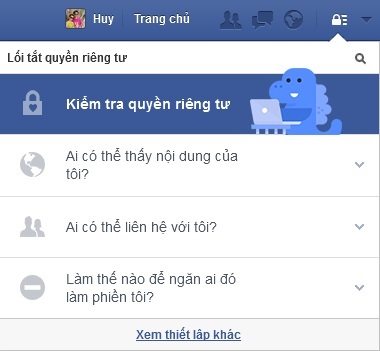
– Bước 3: chọn mục “Bảo mật” ở menu bên trái.
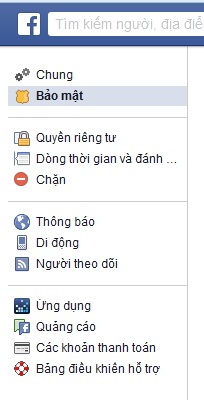
– Bước 4: nhấn vào nút “Chỉnh sửa” tại mục “Xét duyệt đăng nhập” ở danh sách bên phải. Sau đó đánh dấu vào tùy chọn “Yêu cầu mã bảo mật để truy xuất tài khoản của tôi từ trình duyệt lạ”.

– Bước 5: sau khi đánh dấu vào tùy chọn trên, bạn nhấn tiếp vào nút “Bắt đầu” tại hộp thoại hiện ra sau đó, rồi nhấn nút “Tiếp tục” ở hộp thoại tiếp sau đó.

– Bước 6: tại bước tiếp theo, Facebook sẽ cho phép người dùng khai báo số điện thoại di động của mình với Facebook. Đây là số điện thoại để nhận đoạn mật khẩu bảo mật thứ 2 mỗi khi đăng nhập vào tài khoản Facebook.
Số điện thoại này cũng có thể được sử dụng để khôi phục lại mật khẩu của tài khoản Facebook trong trường hợp bạn quên mật khẩu hay tài khoản Facebook bị đánh cắp và thay đổi mật khẩu.
Chọn mã vùng số điện thoại của quốc gia mà bạn đang sống (mặc định Facebook sẽ tự xác định mã vùng này), điền số điện thoại sau đó nhấn nút “Tiếp tục”.

Lưu ý: trong trường hợp bạn đã khai báo số điện thoại di động với Facebook trước đó, bạn không cần phải trải qua bước khai báo số điện thoại như trên.
Sau khi khai báo số điện thoại, Facebook sẽ gửi về số điện thoại của bạn một tin nhắn chứa đoạn mã 6 ký tự để xác nhận lại. Điền đoạn mã này vào hộp thoại trên Facebook rồi nhấn nút “Chấp nhận” để xác nhận.

Sau khi điền đoạn mã xác nhận, một hộp thoại hiện ra, bạn đánh dấu vào tùy chọn “Không, yêu cầu mã ngay lập tức” rồi nhấn nút “Đóng” để kích hoạt chế độ bảo vệ bằng mật khẩu 2 lớp ngay lập tức cho tài khoản Facebook của bạn.

Bây giờ, bạn đã hoàn tất quá trình kích hoạt chức năng bảo vệ tài khoản Facebook bằng mật khẩu 2 lớp.
Từ giờ trở đi, mỗi khi bạn đăng nhập tài khoản Facebook bằng một máy tính hoặc smartphone lạ (chưa từng đăng nhập Facebook trước đó), Facebook sẽ gửi về số điện thoại bạn đã khai báo một tin nhắn có chứa mật khẩu ngẫu nhiên (OTP). Bạn sẽ phải điền mật khẩu của tài khoản Facebook, sau đó điền mật khẩu xác minh thứ 2 mới truy cập được vào tài khoản Facebook của mình.
Lưu ý: quá trình kích hoạt chức năng bảo vệ tài khoản Facebook bằng mật khẩu 2 bước trên máy tính không ảnh hưởng đến tài khoản Facebook đã đăng nhập trên smartphone trước đó (thông qua ứng dụng). Nghĩa là sau khi kích hoạt chế độ bảo mật này, bạn vẫn có thể sử dụng ứng dụng Facebook trên smartphone bình thường mà không cần phải đăng nhập hay khai báo lại.
Làm sao để đăng nhập vào Facebook nếu không mang theo điện thoại?
Một vấn đề đặt ra khi kích hoạt chế độ tài khoản 2 bước là bạn luôn phải có điện thoại ở bên cạnh mình để nhận mật khẩu thứ 2. Vậy nếu trường hợp bạn để quên điện thoại, làm sao để đăng nhập vào tài khoản Facebook khi cần thiết?
Để đề phòng trường hợp này, đầu tiên bạn đăng nhập vào tài khoản Facebook trên máy tính, thực hiện đến bước 3 như ở trên để truy cập vào mục “Bảo mật” trên Facebook. Nhấn “Chỉnh sửa” tại mục “Xác nhận đăng nhập”.
Nhấn tiếp vào nút “Nhận mã” tại mục “Nhận mã để sử dụng mã khi bạn không mang theo điện thoại”.
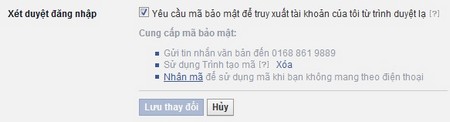
Quá trình sẽ yêu cầu bạn xác nhận lại mật khẩu tài khoản Facebook để đảm bảo an toàn. Sau khi xác nhận mật khẩu, một hộp thoại hiện ra chứa danh sách 10 đoạn mã ngẫu nhiên mà bạn có thể sử dụng để đăng nhập vào tài khoản Facebook mà không cần phải sử dụng đến mã xác nhận gửi về điện thoại bằng tin nhắn.
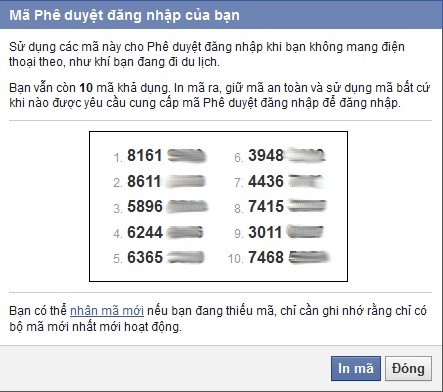
Bạn có thể in hoặc chép lại 10 đoạn mã ngẫu nhiên này để sử dụng khi cần.
Lưu ý: trong trường hợp bạn chuẩn bị đi du lịch nước ngoài và không sử dụng dịch vụ chu.yển vùng quốc tế thì bắt buộc phải ghi lại 10 đoạn mã này, bởi lẽ sau khi ra nước ngoài, bạn không thể nhận được mã xác nhận đăng nhập Facebook qua tin nhắn do Facebook gửi đến.
Hủy bỏ chức năng xác nhận mật khẩu 2 lớp trên tài khoản Facebook
Trong trường hợp bạn muốn gỡ bỏ chức năng bảo mật tài khoản Facebook bằng 2 lớp mật khẩu, bạn có thể truy cập vào mục “Xét duyệt đăng nhập” như đã hướng dẫn ở trên, sau đó chỉ việc bỏ đi tùy chọn “Yêu cầu mã bảo mật để truy xuất tài khoản của tôi từ trình duyệt lạ” rồi nhấn nút “Lưu thay đổi”.
Tuy nhiên, bạn nên kích hoạt chế độ bảo mật 2 lớp này để luôn đảm bảo cho tài khoản Facebook của mình được an toàn nhất.


