


Cute FTP Pro là chương trình upload file lên hosting thông qua FTP tốt mà seotudo thường xuyên sử dụng, dưới đây là link download và hướng dẫn sử dụng phần mềm.
Tải và cài đặt
Dowload Cute FTP Pro 8.2 tại đây.
Giải nén -> Cài đặt, không chạy chương trình ngay sau khi cài đặt vội. Sau đó Copy file PatchPatch_UDS.exe vào thư mục cài đặt của chương trình (thường là: “C:\Program Files\GlobalSCAPE\CuteFTP 8 Professional), chạy file Patch_UDS.exe, nhấn vào nút PATCH, sau đó chạy chương trình.
Hướng dẫn sử dụng
Sau khi cài đặt xong ,mở chương trình sẽ có giao diện thế này (Đáng ra lúc đầu nó sẽ hiện thông báo hỏi host và user ,nhưng lỡ tay bấm cancel ,cho nên ai ko biết khai báo thì bấm cancel luôn ,làm theo hướng dẫn dưới đây ) :

Giờ thì bấm vào File => New => FTP Site hoặc từ giao diện chính có thể bấm Ctrl + N:

Sau đó nó sẽ hiện ra bảng thông tin để điền host address, user, password :
(Lưu ý: thông tin này đơn vị cung cấp hosting sẽ cung cấp cho bạn, có 3 thông tin quan trọng: FTP server (địa chỉ kết nối FTP, tài khoản và mật khẩu)

Sau khi điền đầy đủ thông tin, bấm vào nút connect. Đợi cho CuteFTP kết nối vào server, sau đó cửa sổ sẽ như thế này :
(CuteFTP có thể quản lý một lúc nhiều hosting)
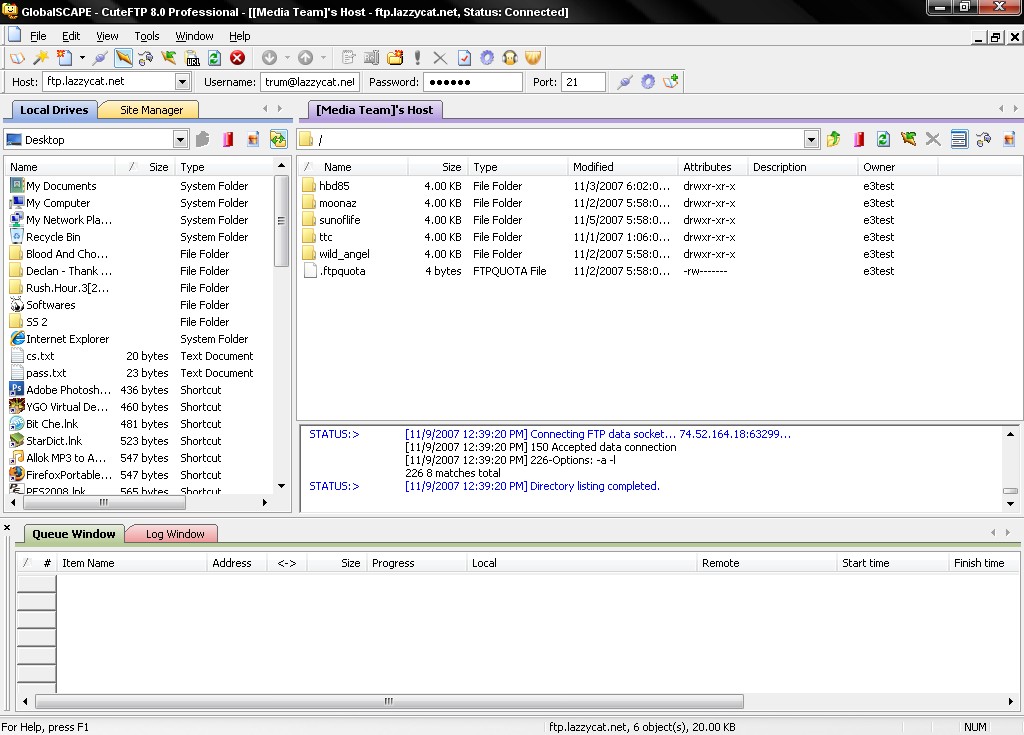
Rồi trong khung Local Drives, tìm đến file cần upload trên máy tính của bạn, bấm chuột phải rồi chọn Upload hoặc cũng có thể nhấp 2 lần chuột trái. Khung bên phải chính là chỗ bạn muốn upload trên hosting của bạn (thường thư mục gốc là public_html hoặc www): Ví dụ: Bạn muốn upload file abc.mp3 lên thuvienseo.net để có đường dẫn dạng: https://www.thuvienseo.net/abc.mp3 thì bạn sẽ phải đăng nhập vào FTP của thuvienseo.net, vào thư mục public_html rồi up file đấy lên.
Nếu file bạn chọn quá nhiều , muốn CuteFTP tự nén thì chọn các file cần up, sau đó bấm chuột phải vào 1 trong số đó, chọn Upload Advanced => Upload Compressed => Upload Selected.
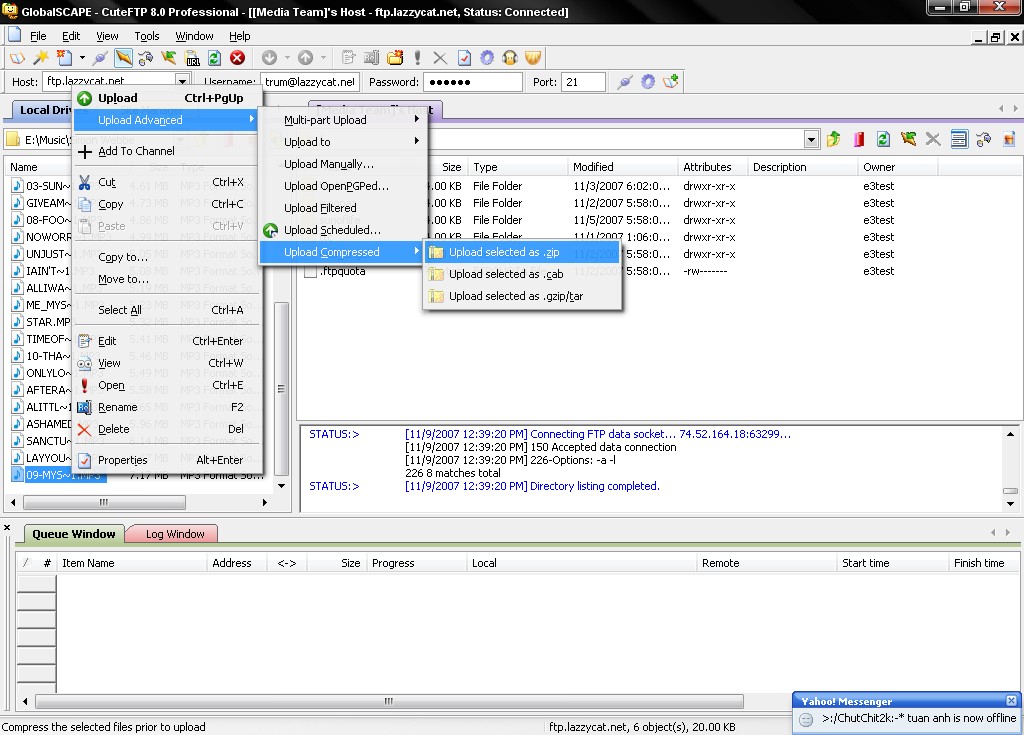
Sau khi upload xong ,chúng ta chỉ còn việc là lấy link cho file mới up.
Backup và Restore dữ liệu của Cute FTP Pro
Khi bạn cài lại win, nếu ko backup dữ liệu của CuteFTP, tất cả các site đã lưu sẽ mất hết, và bạn phải nhập tay từ đầu, từng site một, để backup rất đơn giản, chỉ cần vào theo đường dẫn sau:
C:Users[Tài khoản Windows đang sử dụng]\App\DataRoaming\GlobalSCAPE\CuteFTP \Pro8.1 (hoặc phiên bản CuteFTP tương ứng)
bạn sẽ nhìn thấy file: sm.dat hãy copy và lưu trữ file này ra chỗ khác, đây chính là file chứa dữ liệu của CuteFTP.
Sau khi đã cài lại win và cài lại CuteFTP, hãy làm như sau để Restore dữ liệu của CuteFTP cũ: Vào CuteFTP, vào Tools, vào Site Manager, và chọn: Import/Export FTP Site. Chọn Import, Chọn Next, Chọn Next, Chọn Next, rồi chỉ đến file sm.dat bạn đã backup từ trước. Sau đó ok là dữ liệu của bạn đã như trước khi cài lại win.


Mình muốn lấy file backup từ host này chuyển sang host khác thì làm thế nào. Số khổ mua host lỗi giờ web ko chạy được.
cách đơn giản nhất là bạn download toàn bộ dữ liệu trên host về rồi up lên host khác.
còn muốn có file backup dữ liệu của host bạn cần dùng chức năng của các phần mềm quản trị hosting (vd: cpanel) để tạo ra file này, hoặc liên hệ với bên cung cấp dịch vụ hosting để họ tạo file backup cho bạn.
(nhân tiện thì các liên kết trong comment từ thuvienseo.net sẽ được đặt nofollow nhé! 🙂 )